Domain webcomputer.de kaufen?
Wir ziehen mit dem Projekt
webcomputer.de um.
Sind Sie am Kauf der Domain
webcomputer.de interessiert?
domain@kv-gmbh.de · 0541-91531010
Domain webcomputer.de kaufen?
Was ist der Unterschied zwischen Hardware-Programmierung und Software-Programmierung?
Hardware-Programmierung bezieht sich auf das Schreiben von Code, der direkt auf Hardware-Komponenten wie Mikrocontrollern oder FPGA-Chips ausgeführt wird. Dies erfordert ein tiefes Verständnis der Hardware-Architektur und der Register-Level-Programmierung. Software-Programmierung hingegen bezieht sich auf das Schreiben von Code, der auf einem Betriebssystem oder einer virtuellen Maschine ausgeführt wird. Hier liegt der Fokus auf der Entwicklung von Anwendungen und der Nutzung von vorhandenen Software-Bibliotheken und APIs. **
HP PC Hardware Diagnostics UEFI ist ein Tool, das von HP entwickelt wurde, um Hardwareprobleme auf HP Computern zu diagnostizieren. Es ermöglicht Benutzern, Tests durchzuführen, um festzustellen, ob ihre Hardware ordnungsgemäß funktioniert.
HP PC Hardware Diagnostics UEFI ist ein nützliches Tool, das speziell für HP Computer entwickelt wurde, um Hardwareprobleme zu identifizieren. Mit diesem Tool können Benutzer verschiedene Tests durchführen, um sicherzustellen, dass ihre Hardware einwandfrei funktioniert. Es bietet eine einfache und effektive Möglichkeit, Probleme frühzeitig zu erkennen und zu beheben, bevor sie zu größeren Problemen führen können. **
Ähnliche Suchbegriffe für HP
Top-Angebote
Produkte zum Begriff HP:
-
HP Enterprise HP USB 3.0 to Gig RJ45 Adapter G2 Digital/Daten Netzwerk (4Z7Z7AA)Produktbeschreibung: HP USB 3.0 to RJ45 Adapter G2 - Netzwerkadapter - USB 3.0 - Gigabit Ethernet x 1, Gerätetyp: Netzwerkadapter, Formfaktor: Extern, Schnittstellentyp (Bustyp): SuperSpeed USB 3.0, Ports: Gigabit Ethernet x 1, Abmessungen (Breite x Tiefe x Höhe): 17,2 cm x 2,1 cm x 1,5 cm, Gewicht: 21 g, Verdrahtungstyp: Ethernet 10Base-T, Ethernet 100Base-TX, Ethernet 1000Base-T, Data Link Protocol: 10Mb LAN, 100Mb LAN, 1GbE, Datenübertragungsrate: 1 Gbps, Produktzertifizierungen: USB 3.0, Systemanforderungen: Windows 10, Windows 11, Entwickelt für: HP 245 G10 Notebook, 250 G9 Notebook; Fortis 11 G9 Q Chromebook22,90 €*Versand: 0,00 €Sichere Weiterleitung zum Anbieter



-
Wie schalte ich HP Drucker online?
Um einen HP Drucker online zu schalten, müssen Sie zunächst sicherstellen, dass der Drucker eingeschaltet ist und über eine aktive Internetverbindung verfügt. Überprüfen Sie die WLAN-Einstellungen des Druckers und stellen Sie sicher, dass er mit dem richtigen Netzwerk verbunden ist. Sie können auch die HP Smart App auf Ihrem Smartphone oder Computer verwenden, um den Drucker online zu schalten. Alternativ können Sie die IP-Adresse des Druckers in Ihrem Webbrowser eingeben und die Einstellungen für die drahtlose Verbindung konfigurieren. Stellen Sie sicher, dass der Drucker online ist, bevor Sie ihn verwenden, um Dokumente zu drucken. **
-
Warum lässt sich die HP Software nicht installieren?
Es gibt verschiedene Gründe, warum die HP Software möglicherweise nicht installiert werden kann. Es könnte sein, dass das Betriebssystem nicht kompatibel ist oder dass es bereits eine ältere Version der Software gibt, die deinstalliert werden muss. Es könnte auch sein, dass es ein Problem mit der Installationsdatei selbst gibt, wie zum Beispiel beschädigte oder fehlende Dateien. Es ist ratsam, die genaue Fehlermeldung zu überprüfen und gegebenenfalls den HP-Support zu kontaktieren, um Unterstützung bei der Problembehebung zu erhalten. **
-
Warum wird der HP Drucker im Fritzbox-Netzwerk nicht nativ erkannt?
Es gibt mehrere mögliche Gründe, warum der HP Drucker im Fritzbox-Netzwerk nicht nativ erkannt wird. Einer davon könnte sein, dass der Drucker nicht mit dem Netzwerk kompatibel ist oder dass die Treiber nicht korrekt installiert sind. Es könnte auch sein, dass die Firewall-Einstellungen der Fritzbox den Zugriff auf den Drucker blockieren. **
-
Wie kann ich das eigenständige WLAN-Netzwerk des HP-Druckers abschalten?
Um das eigenständige WLAN-Netzwerk des HP-Druckers abzuschalten, können Sie die Einstellungen des Druckers über das Bedienfeld oder die HP-Software auf Ihrem Computer aufrufen. Suchen Sie nach den WLAN-Einstellungen und deaktivieren Sie die Option "Eigenständiges Netzwerk". Alternativ können Sie auch die HP Smart App verwenden, um auf die Einstellungen des Druckers zuzugreifen und das eigenständige WLAN-Netzwerk zu deaktivieren. **

Wie verbinde ich meinen HP Drucker mit dem Internet?
Wie verbinde ich meinen HP Drucker mit dem Internet? Um deinen HP Drucker mit dem Internet zu verbinden, musst du sicherstellen, dass dein Drucker über WLAN-Funktionen verfügt. Gehe in den Einstellungen deines Druckers auf das WLAN-Menü und wähle das Netzwerk aus, mit dem du dich verbinden möchtest. Gib das Passwort für das Netzwerk ein und bestätige die Verbindung. Sobald dein Drucker mit dem Internet verbunden ist, kannst du von verschiedenen Geräten aus drahtlos drucken. **
Wie bekomme ich meinen HP Drucker wieder online?
Um deinen HP Drucker wieder online zu bringen, solltest du zuerst überprüfen, ob er ordnungsgemäß mit dem Netzwerk verbunden ist. Stelle sicher, dass alle Kabel richtig angeschlossen sind und dass der Drucker eingeschaltet ist. Überprüfe auch, ob das WLAN-Signal stark genug ist und ob der Drucker nicht in den Energiesparmodus gewechselt ist. Gegebenenfalls kannst du den Drucker neu starten oder die WLAN-Verbindung erneut einrichten. Wenn diese Schritte nicht helfen, könnte es auch an einem Treiberproblem liegen, in diesem Fall solltest du die neuesten Treiber von der HP-Website herunterladen und installieren. **
Top-Angebote
Produkte zum Begriff HP:
-
Was ist der Unterschied zwischen Hardware-Programmierung und Software-Programmierung?
Hardware-Programmierung bezieht sich auf das Schreiben von Code, der direkt auf Hardware-Komponenten wie Mikrocontrollern oder FPGA-Chips ausgeführt wird. Dies erfordert ein tiefes Verständnis der Hardware-Architektur und der Register-Level-Programmierung. Software-Programmierung hingegen bezieht sich auf das Schreiben von Code, der auf einem Betriebssystem oder einer virtuellen Maschine ausgeführt wird. Hier liegt der Fokus auf der Entwicklung von Anwendungen und der Nutzung von vorhandenen Software-Bibliotheken und APIs. **
-
HP PC Hardware Diagnostics UEFI ist ein Tool, das von HP entwickelt wurde, um Hardwareprobleme auf HP Computern zu diagnostizieren. Es ermöglicht Benutzern, Tests durchzuführen, um festzustellen, ob ihre Hardware ordnungsgemäß funktioniert.
HP PC Hardware Diagnostics UEFI ist ein nützliches Tool, das speziell für HP Computer entwickelt wurde, um Hardwareprobleme zu identifizieren. Mit diesem Tool können Benutzer verschiedene Tests durchführen, um sicherzustellen, dass ihre Hardware einwandfrei funktioniert. Es bietet eine einfache und effektive Möglichkeit, Probleme frühzeitig zu erkennen und zu beheben, bevor sie zu größeren Problemen führen können. **
-
Wie schalte ich HP Drucker online?
Um einen HP Drucker online zu schalten, müssen Sie zunächst sicherstellen, dass der Drucker eingeschaltet ist und über eine aktive Internetverbindung verfügt. Überprüfen Sie die WLAN-Einstellungen des Druckers und stellen Sie sicher, dass er mit dem richtigen Netzwerk verbunden ist. Sie können auch die HP Smart App auf Ihrem Smartphone oder Computer verwenden, um den Drucker online zu schalten. Alternativ können Sie die IP-Adresse des Druckers in Ihrem Webbrowser eingeben und die Einstellungen für die drahtlose Verbindung konfigurieren. Stellen Sie sicher, dass der Drucker online ist, bevor Sie ihn verwenden, um Dokumente zu drucken. **
-
Warum lässt sich die HP Software nicht installieren?
Es gibt verschiedene Gründe, warum die HP Software möglicherweise nicht installiert werden kann. Es könnte sein, dass das Betriebssystem nicht kompatibel ist oder dass es bereits eine ältere Version der Software gibt, die deinstalliert werden muss. Es könnte auch sein, dass es ein Problem mit der Installationsdatei selbst gibt, wie zum Beispiel beschädigte oder fehlende Dateien. Es ist ratsam, die genaue Fehlermeldung zu überprüfen und gegebenenfalls den HP-Support zu kontaktieren, um Unterstützung bei der Problembehebung zu erhalten. **
Ähnliche Suchbegriffe für HP
-
HP Enterprise HP USB 3.0 to Gig RJ45 Adapter G2 Digital/Daten Netzwerk (4Z7Z7AA)Produktbeschreibung: HP USB 3.0 to RJ45 Adapter G2 - Netzwerkadapter - USB 3.0 - Gigabit Ethernet x 1, Gerätetyp: Netzwerkadapter, Formfaktor: Extern, Schnittstellentyp (Bustyp): SuperSpeed USB 3.0, Ports: Gigabit Ethernet x 1, Abmessungen (Breite x Tiefe x Höhe): 17,2 cm x 2,1 cm x 1,5 cm, Gewicht: 21 g, Verdrahtungstyp: Ethernet 10Base-T, Ethernet 100Base-TX, Ethernet 1000Base-T, Data Link Protocol: 10Mb LAN, 100Mb LAN, 1GbE, Datenübertragungsrate: 1 Gbps, Produktzertifizierungen: USB 3.0, Systemanforderungen: Windows 10, Windows 11, Entwickelt für: HP 245 G10 Notebook, 250 G9 Notebook; Fortis 11 G9 Q Chromebook22,90 €*Versand: 0,00 €Sichere Weiterleitung zum Anbieter
-
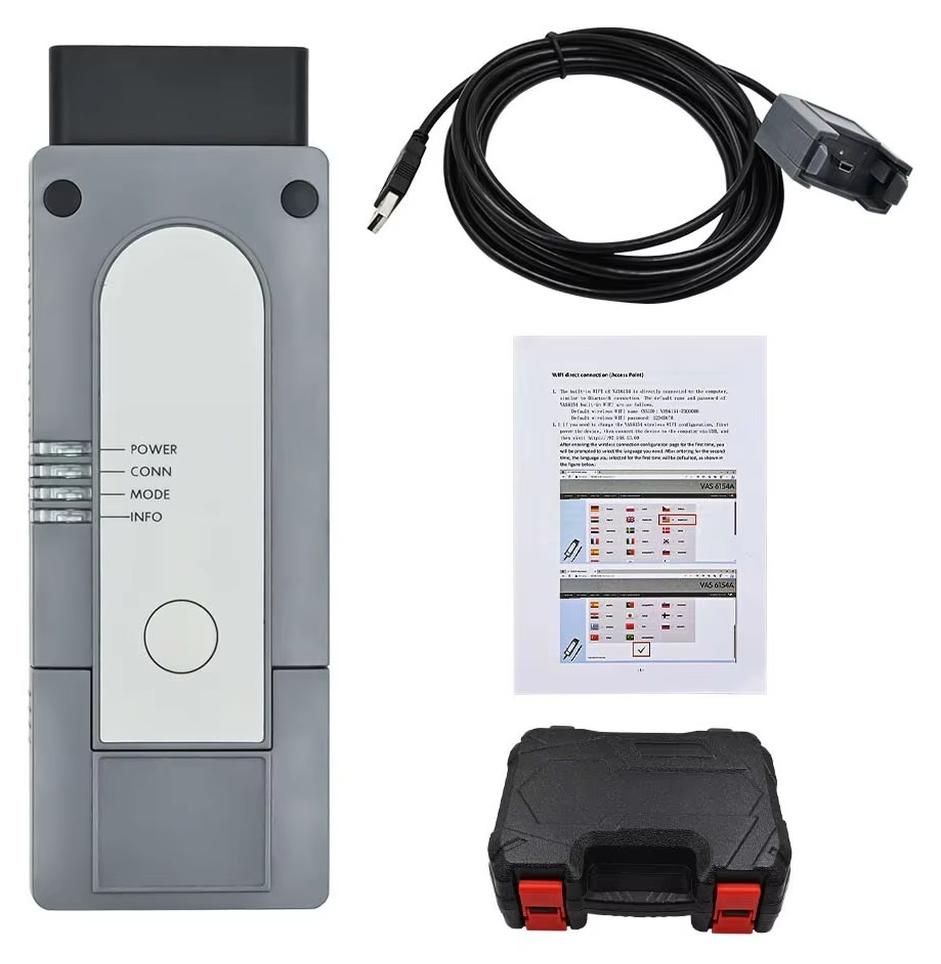
Autodiagnosegerät - Best 6154A - Kunststoffausführung - WLAN und USB - CAN FD und DoIP - Ferndiagnose - Online-Programmierung - Software V25.2.1Professionelles 6154A-Kfz-Diagnoseinterface im robusten Kunststoffgehäuse für Diagnose, Codierung und Programmierung von Fahrzeugen aus neun Marken. Vorteile Unterstützt CAN-FD und DoIPWLAN- und USB-KommunikationSoftware V25.2.1 + E V20.0.0Kompatibel mit Windows 7 und Windows 10Mehrsprachige Fahrzeugdiagnose Leistungsstarke Diagnose Das Interface liest und löscht Fehlercodes, zeigt Messwerte an und unterstützt Codierung, Programmierung sowie personalisierte Einstellungen. Auch Fern diagnose, Online-Programmierung und bestimmte Wegfahrsperrenfunktionen werden unterstützt. Moderne Fahrzeugkommunikation CAN-FD und DoIP ermöglichen die Kommunikation mit neueren Fahrzeugen und erweitern die Einsatzmöglichkeiten gegenüber älteren Diagnoseprotokollen. Unterstützt werden unter anderem K-Line, High-Speed-CAN, Low-Speed-CAN und J1850. Einfache Verbindung Die Verbindung erfolgt wahlweise über WLAN oder USB. Die Installation ist ohne separaten Treiber vorgesehen; Software und Anleitungen erleichte315,99 €*Versand: 0,00 €Sichere Weiterleitung zum Anbieter
-
Warum wird der HP Drucker im Fritzbox-Netzwerk nicht nativ erkannt?
Es gibt mehrere mögliche Gründe, warum der HP Drucker im Fritzbox-Netzwerk nicht nativ erkannt wird. Einer davon könnte sein, dass der Drucker nicht mit dem Netzwerk kompatibel ist oder dass die Treiber nicht korrekt installiert sind. Es könnte auch sein, dass die Firewall-Einstellungen der Fritzbox den Zugriff auf den Drucker blockieren. **
-
Wie kann ich das eigenständige WLAN-Netzwerk des HP-Druckers abschalten?
Um das eigenständige WLAN-Netzwerk des HP-Druckers abzuschalten, können Sie die Einstellungen des Druckers über das Bedienfeld oder die HP-Software auf Ihrem Computer aufrufen. Suchen Sie nach den WLAN-Einstellungen und deaktivieren Sie die Option "Eigenständiges Netzwerk". Alternativ können Sie auch die HP Smart App verwenden, um auf die Einstellungen des Druckers zuzugreifen und das eigenständige WLAN-Netzwerk zu deaktivieren. **
-
Wie verbinde ich meinen HP Drucker mit dem Internet?
Wie verbinde ich meinen HP Drucker mit dem Internet? Um deinen HP Drucker mit dem Internet zu verbinden, musst du sicherstellen, dass dein Drucker über WLAN-Funktionen verfügt. Gehe in den Einstellungen deines Druckers auf das WLAN-Menü und wähle das Netzwerk aus, mit dem du dich verbinden möchtest. Gib das Passwort für das Netzwerk ein und bestätige die Verbindung. Sobald dein Drucker mit dem Internet verbunden ist, kannst du von verschiedenen Geräten aus drahtlos drucken. **
-
Wie bekomme ich meinen HP Drucker wieder online?
Um deinen HP Drucker wieder online zu bringen, solltest du zuerst überprüfen, ob er ordnungsgemäß mit dem Netzwerk verbunden ist. Stelle sicher, dass alle Kabel richtig angeschlossen sind und dass der Drucker eingeschaltet ist. Überprüfe auch, ob das WLAN-Signal stark genug ist und ob der Drucker nicht in den Energiesparmodus gewechselt ist. Gegebenenfalls kannst du den Drucker neu starten oder die WLAN-Verbindung erneut einrichten. Wenn diese Schritte nicht helfen, könnte es auch an einem Treiberproblem liegen, in diesem Fall solltest du die neuesten Treiber von der HP-Website herunterladen und installieren. **
* Alle Preise verstehen sich inklusive der gesetzlichen Mehrwertsteuer und ggf. zuzüglich Versandkosten. Die Angebotsinformationen basieren auf den Angaben des jeweiligen Shops und werden über automatisierte Prozesse aktualisiert. Eine Aktualisierung in Echtzeit findet nicht statt, so dass es im Einzelfall zu Abweichungen kommen kann. ** Hinweis: Teile dieses Inhalts wurden von KI erstellt.