Domain webcomputer.de kaufen?
Wir ziehen mit dem Projekt
webcomputer.de um.
Sind Sie am Kauf der Domain
webcomputer.de interessiert?
domain@kv-gmbh.de · 0541-91531010
Domain webcomputer.de kaufen?
Ist mein PC UEFI fähig?
Um herauszufinden, ob dein PC UEFI-fähig ist, musst du zunächst ins BIOS oder UEFI-Setup deines Computers gehen. Dort solltest du nach einer Option suchen, die dir Informationen über den BIOS- oder UEFI-Typ deines Systems gibt. Wenn du dort den Begriff "UEFI" siehst, ist dein PC UEFI-fähig. Alternativ kannst du auch die Systeminformationen deines PCs überprüfen, um festzustellen, ob UEFI unterstützt wird. Wenn du unsicher bist, kannst du auch den Hersteller deines PCs kontaktieren oder im Handbuch nachsehen, ob UEFI unterstützt wird. **
Wie funktioniert UEFI?
UEFI steht für Unified Extensible Firmware Interface und ist eine moderne Firmware-Schnittstelle, die den Startvorgang eines Computers steuert. Im Gegensatz zum älteren BIOS bietet UEFI eine grafische Benutzeroberfläche und erweiterte Funktionen wie Secure Boot und die Unterstützung von Festplatten mit mehr als 2 TB. UEFI initialisiert die Hardwarekomponenten des Computers, lädt das Betriebssystem und ermöglicht es dem Benutzer, Einstellungen im BIOS-Setup vorzunehmen. Es ist auch in der Lage, verschiedene Betriebssysteme zu starten, indem es eine Liste der verfügbaren Boot-Optionen verwaltet. Insgesamt bietet UEFI eine schnellere, sicherere und benutzerfreundlichere Methode zum Starten eines Computers im Vergleich zum traditionellen BIOS. **
Ähnliche Suchbegriffe für UEFI-fähig
Top-Angebote
Produkte zum Begriff UEFI-fähig:

-
Ist UEFI schneller?
Ist UEFI schneller? UEFI (Unified Extensible Firmware Interface) ist im Vergleich zum traditionellen BIOS (Basic Input/Output System) in der Regel schneller beim Starten des Computers, da es optimierte Prozesse und eine bessere Hardware-Unterstützung bietet. UEFI kann auch den Zugriff auf größere Festplatten ermöglichen und bietet zusätzliche Sicherheitsfunktionen wie Secure Boot. Insgesamt kann UEFI dazu beitragen, die Leistung und Effizienz eines Computers zu verbessern, insbesondere bei neueren Systemen. Es ist jedoch wichtig zu beachten, dass die Geschwindigkeit eines Computers von verschiedenen Faktoren abhängt und UEFI allein nicht immer eine signifikante Leistungssteigerung garantieren kann. **
-
Wie UEFI starten?
Um den UEFI-Modus zu starten, müssen Sie zuerst Ihren Computer neu starten. Während des Startvorgangs drücken Sie eine bestimmte Taste, die je nach Hersteller variieren kann (z. B. F2, F10, Entf). Dadurch gelangen Sie in das BIOS oder UEFI-Menü. Dort können Sie dann die Einstellungen für den UEFI-Modus vornehmen. Stellen Sie sicher, dass die Boot-Reihenfolge so konfiguriert ist, dass das Betriebssystem im UEFI-Modus gestartet wird. Speichern Sie die Änderungen und starten Sie den Computer neu, um im UEFI-Modus zu booten. **
-
Wie UEFI installieren?
Um UEFI zu installieren, müssen Sie sicherstellen, dass Ihr Motherboard UEFI unterstützt. Dann müssen Sie im BIOS-Setup die UEFI-Boot-Option aktivieren. Anschließend können Sie das Betriebssystem im UEFI-Modus installieren, indem Sie den entsprechenden Installationsmodus auswählen. Stellen Sie sicher, dass Sie die richtige Partitionstabelle (GPT) verwenden, um UEFI vollständig nutzen zu können. Nach der Installation können Sie im BIOS-Setup die Boot-Reihenfolge konfigurieren und UEFI als primäre Boot-Option festlegen. **
-
Was ist UEFI?
UEFI steht für Unified Extensible Firmware Interface und ist eine moderne Firmware-Schnittstelle, die den klassischen BIOS (Basic Input/Output System) ersetzt. UEFI bietet erweiterte Funktionen und ermöglicht eine schnellere und sicherere Initialisierung des Computers beim Starten. Es unterstützt auch moderne Betriebssysteme und ermöglicht eine einfachere Verwaltung von Festplattenpartitionen und Boot-Optionen. **

Unterstützt mein Mainboard UEFI?
Um herauszufinden, ob dein Mainboard UEFI unterstützt, kannst du entweder die Dokumentation des Mainboards überprüfen oder im BIOS/UEFI-Setup nachsehen. Im BIOS/UEFI-Setup findest du normalerweise eine Option, um das UEFI zu aktivieren oder zu deaktivieren. Wenn diese Option vorhanden ist, unterstützt dein Mainboard UEFI. **
Hat mein PC UEFI?
Um herauszufinden, ob dein PC UEFI hat, kannst du während des Startvorgangs ins BIOS oder UEFI-Menü gehen. Dies kannst du normalerweise tun, indem du eine bestimmte Taste wie F2, F10 oder Del drückst. Im BIOS oder UEFI-Menü kannst du nach Informationen suchen, die darauf hinweisen, ob UEFI verwendet wird. Alternativ kannst du auch im Handbuch deines PCs nachsehen, ob UEFI unterstützt wird. Ein weiterer Hinweis auf die Verwendung von UEFI ist, wenn du Secure Boot oder andere UEFI-spezifische Funktionen in den BIOS-Einstellungen findest. **
Top-Angebote
Produkte zum Begriff UEFI-fähig:
-
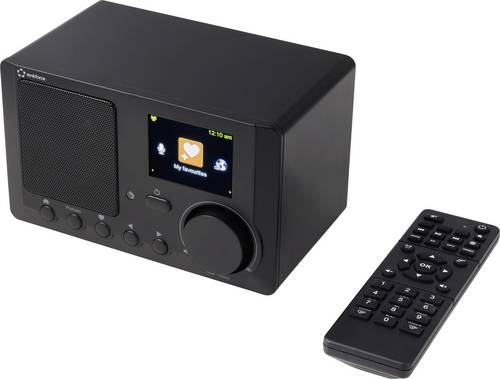
Renkforce RF-IR-MONO2 Internet Tischradio Internet Bluetooth, Internetradio, DLNA Inkl. Fernbedienung, DLNA-fähig, WeckfunktionDas RENKFORCE RF-IR-MONO2 ist ein kompaktes Internetradio für den digitalen Empfang tausender weltweiter Sender und Podcasts über WLAN. Durch das schlichte Design und die integrierten Zeitfunktionen eignet es sich ideal für Büro, Küche oder Schlafzimmer. Weltweite Sendervielfalt und Podcasts Das Gerät ermöglicht den Zugriff auf Radiostationen weltweit, sortiert nach Genre oder Region. Die Podcast-Unterstützung erlaubt das Abonnieren von Folgen sowie das Fortsetzen der Wiedergabe an der zuletzt gehörten Stelle. Individuelle Favoritenverwaltung Es lassen sich bis zu 150 Speicherplätze belegen. Diese können in benutzerdefinierten Ordnern organisiert werden, um bevorzugte Inhalte wie Nachrichten oder Musik schnell abzurufen. Bluetooth Technologie und Netzwerk-Streaming Dank der Bluetooth Technologie (Version 5.3) fungiert das Radio als Lautsprecher für Mobilgeräte. Zudem können Audioinhalte über UPnP und DLNA direkt aus dem Heimnetzwerk gestreamt werden. Praktische Zeitfunktionen und Display Ein 2,4" Farbdisplay zeigt Sender- und Titelinformationen an. Das Radio verfügt über einen dualen Wecker mit Snooze- und Sleep-Timer sowie einen integrierten Countdown-Timer für den Alltag. Kompakte Bauweise und Zubehör Mit einer Breite von 164 mm ist das Gerät besonders platzsparend. Die Steuerung erfolgt direkt am Gerät oder über die im Lieferumfang enthaltene Fernbedienung.54,99 €*Versand: 0,00 €Sichere Weiterleitung zum Anbieter
-
Ist mein PC UEFI fähig?
Um herauszufinden, ob dein PC UEFI-fähig ist, musst du zunächst ins BIOS oder UEFI-Setup deines Computers gehen. Dort solltest du nach einer Option suchen, die dir Informationen über den BIOS- oder UEFI-Typ deines Systems gibt. Wenn du dort den Begriff "UEFI" siehst, ist dein PC UEFI-fähig. Alternativ kannst du auch die Systeminformationen deines PCs überprüfen, um festzustellen, ob UEFI unterstützt wird. Wenn du unsicher bist, kannst du auch den Hersteller deines PCs kontaktieren oder im Handbuch nachsehen, ob UEFI unterstützt wird. **
-
Wie funktioniert UEFI?
UEFI steht für Unified Extensible Firmware Interface und ist eine moderne Firmware-Schnittstelle, die den Startvorgang eines Computers steuert. Im Gegensatz zum älteren BIOS bietet UEFI eine grafische Benutzeroberfläche und erweiterte Funktionen wie Secure Boot und die Unterstützung von Festplatten mit mehr als 2 TB. UEFI initialisiert die Hardwarekomponenten des Computers, lädt das Betriebssystem und ermöglicht es dem Benutzer, Einstellungen im BIOS-Setup vorzunehmen. Es ist auch in der Lage, verschiedene Betriebssysteme zu starten, indem es eine Liste der verfügbaren Boot-Optionen verwaltet. Insgesamt bietet UEFI eine schnellere, sicherere und benutzerfreundlichere Methode zum Starten eines Computers im Vergleich zum traditionellen BIOS. **
-
Ist UEFI schneller?
Ist UEFI schneller? UEFI (Unified Extensible Firmware Interface) ist im Vergleich zum traditionellen BIOS (Basic Input/Output System) in der Regel schneller beim Starten des Computers, da es optimierte Prozesse und eine bessere Hardware-Unterstützung bietet. UEFI kann auch den Zugriff auf größere Festplatten ermöglichen und bietet zusätzliche Sicherheitsfunktionen wie Secure Boot. Insgesamt kann UEFI dazu beitragen, die Leistung und Effizienz eines Computers zu verbessern, insbesondere bei neueren Systemen. Es ist jedoch wichtig zu beachten, dass die Geschwindigkeit eines Computers von verschiedenen Faktoren abhängt und UEFI allein nicht immer eine signifikante Leistungssteigerung garantieren kann. **
-
Wie UEFI starten?
Um den UEFI-Modus zu starten, müssen Sie zuerst Ihren Computer neu starten. Während des Startvorgangs drücken Sie eine bestimmte Taste, die je nach Hersteller variieren kann (z. B. F2, F10, Entf). Dadurch gelangen Sie in das BIOS oder UEFI-Menü. Dort können Sie dann die Einstellungen für den UEFI-Modus vornehmen. Stellen Sie sicher, dass die Boot-Reihenfolge so konfiguriert ist, dass das Betriebssystem im UEFI-Modus gestartet wird. Speichern Sie die Änderungen und starten Sie den Computer neu, um im UEFI-Modus zu booten. **
Ähnliche Suchbegriffe für UEFI-fähig
-
Imperial DABMAN i610schwarz Tischradio DAB+, DAB, Internet, UKW Bluetooth, WLAN DLNA-fähig SchwarzMultifunktions-Stereoradio für Internet-, DAB+, UKW-Radioempfang, mit sattem 2.1 Stereosound, UPnP/DLNA Unterstützung und vielen benutzerfreundlichen Features. Mit seinem futuristischen Design sorgt der IMPERIAL DABMAN i610 für akustische und optische Highlights in jedem Raum. Das Multifunktionsradio empfängt sowohl digitales DAB+ als auch analoges UKW Radio kann mehr als 25.000 Internetradiosender abspielen und ermöglicht den Zugriff auf ein umfangreiches Portfolio an Musikstreamingdiensten. Die beiden 3'' Lautsprecher sorgen in Kombination mit zwei 4'' Subwoofern für satten 2.1 Stereo-Klang, der dank Equalizer an individuelle Hörpreferenzen angepasst werden kann. Dank UPnP und Bluetooth kann der DABMAN i610 kinderleicht mit anderen Geräten vernetzt werden und Audio-Daten von diesen wiedergeben.139,89 €*Versand: 0,00 €Sichere Weiterleitung zum Anbieter
-
Wie UEFI installieren?
Um UEFI zu installieren, müssen Sie sicherstellen, dass Ihr Motherboard UEFI unterstützt. Dann müssen Sie im BIOS-Setup die UEFI-Boot-Option aktivieren. Anschließend können Sie das Betriebssystem im UEFI-Modus installieren, indem Sie den entsprechenden Installationsmodus auswählen. Stellen Sie sicher, dass Sie die richtige Partitionstabelle (GPT) verwenden, um UEFI vollständig nutzen zu können. Nach der Installation können Sie im BIOS-Setup die Boot-Reihenfolge konfigurieren und UEFI als primäre Boot-Option festlegen. **
-
Was ist UEFI?
UEFI steht für Unified Extensible Firmware Interface und ist eine moderne Firmware-Schnittstelle, die den klassischen BIOS (Basic Input/Output System) ersetzt. UEFI bietet erweiterte Funktionen und ermöglicht eine schnellere und sicherere Initialisierung des Computers beim Starten. Es unterstützt auch moderne Betriebssysteme und ermöglicht eine einfachere Verwaltung von Festplattenpartitionen und Boot-Optionen. **
-
Unterstützt mein Mainboard UEFI?
Um herauszufinden, ob dein Mainboard UEFI unterstützt, kannst du entweder die Dokumentation des Mainboards überprüfen oder im BIOS/UEFI-Setup nachsehen. Im BIOS/UEFI-Setup findest du normalerweise eine Option, um das UEFI zu aktivieren oder zu deaktivieren. Wenn diese Option vorhanden ist, unterstützt dein Mainboard UEFI. **
-
Hat mein PC UEFI?
Um herauszufinden, ob dein PC UEFI hat, kannst du während des Startvorgangs ins BIOS oder UEFI-Menü gehen. Dies kannst du normalerweise tun, indem du eine bestimmte Taste wie F2, F10 oder Del drückst. Im BIOS oder UEFI-Menü kannst du nach Informationen suchen, die darauf hinweisen, ob UEFI verwendet wird. Alternativ kannst du auch im Handbuch deines PCs nachsehen, ob UEFI unterstützt wird. Ein weiterer Hinweis auf die Verwendung von UEFI ist, wenn du Secure Boot oder andere UEFI-spezifische Funktionen in den BIOS-Einstellungen findest. **
* Alle Preise verstehen sich inklusive der gesetzlichen Mehrwertsteuer und ggf. zuzüglich Versandkosten. Die Angebotsinformationen basieren auf den Angaben des jeweiligen Shops und werden über automatisierte Prozesse aktualisiert. Eine Aktualisierung in Echtzeit findet nicht statt, so dass es im Einzelfall zu Abweichungen kommen kann. ** Hinweis: Teile dieses Inhalts wurden von KI erstellt.